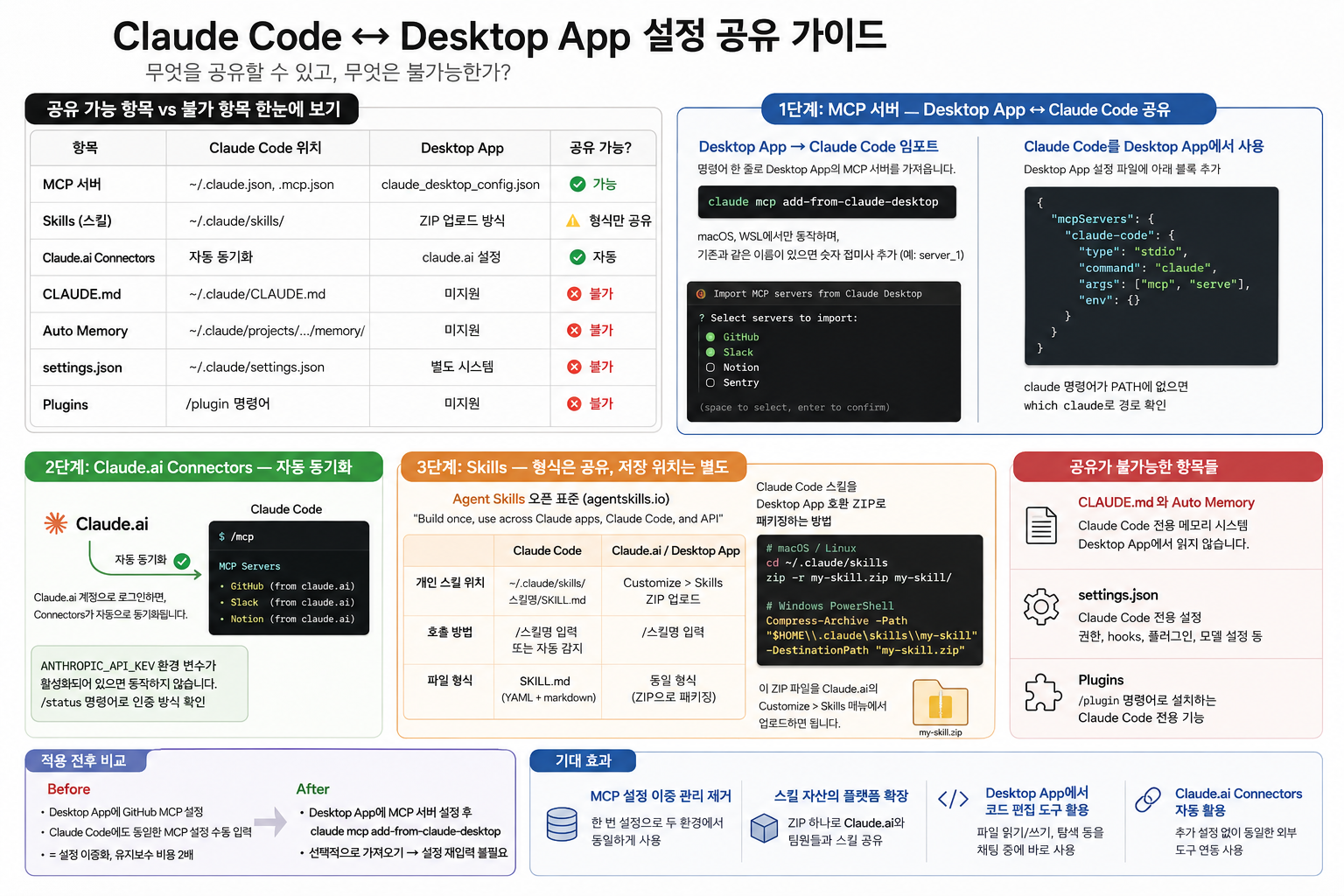
Claude Code에서 열심히 만든 스킬을 Claude Desktop App에서도 그대로 쓸 수 있을까? MCP 서버 설정을 두 앱에 따로 따로 입력해야 할까? 이런 궁금증을 가진 사람이 많다.
정답부터 말하면, 공유 가능한 것도 있고 전혀 불가능한 것도 있다. 항목별로 정확히 구분해보자.
공유 가능 항목 vs 불가 항목 한눈에 보기
| 항목 | Claude Code 위치 | Desktop App | 공유 가능? |
|---|---|---|---|
| MCP 서버 | ~/.claude.json, .mcp.json | claude_desktop_config.json | ✅ 가능 |
| Skills (스킬) | ~/.claude/skills/ | ZIP 업로드 방식 | △ 형식만 공유 |
| Claude.ai Connectors | 자동 동기화 | claude.ai 설정 | ✅ 자동 |
| CLAUDE.md | ~/.claude/CLAUDE.md | 미지원 | ❌ 불가 |
| Auto Memory | ~/.claude/projects/.../memory/ | 미지원 | ❌ 불가 |
| settings.json | ~/.claude/settings.json | 별도 시스템 | ❌ 불가 |
| Plugins | /plugin 명령어 | 미지원 | ❌ 불가 |
1단계: MCP 서버 — Desktop App ↔ Claude Code 공유
가장 실용적인 공유 항목은 MCP 서버다. Claude Desktop App에서 이미 설정해둔 MCP 서버를 Claude Code로 임포트하려면 명령어 한 줄이면 된다.
claude mcp add-from-claude-desktop
실행하면 Desktop App에 등록된 MCP 서버 목록이 나타나고, 가져올 서버를 선택할 수 있다. macOS와 WSL에서만 동작하며, 기존과 같은 이름의 서버가 있으면 자동으로 숫자 접미사가 붙는다(예: server_1).
반대로 Claude Code를 MCP 서버로 Desktop App에서 쓰는 것도 가능하다. Desktop App의 설정 파일(claude_desktop_config.json)에 아래 블록을 추가한다.
{ "mcpServers": { "claude-code": { "type": "stdio", "command": "claude", "args": ["mcp", "serve"], "env": {} } } }
이렇게 하면 Desktop App 안에서 Claude Code의 파일 읽기, 편집, LS 도구를 바로 사용할 수 있다. claude 명령어가 PATH에 없으면 which claude로 절대 경로를 확인해서 넣어야 한다.
2단계: Claude.ai Connectors — 자동 동기화
Claude.ai 계정으로 Claude Code에 로그인하면, claude.ai에서 추가한 MCP 서버(Connectors)가 Claude Code에 자동으로 나타난다. 별도 설정 없이 /mcp 명령어로 확인할 수 있다.
/mcp
단, 이 동기화는 ANTHROPIC_API_KEY 환경 변수가 활성화되어 있으면 동작하지 않는다. Claude.ai 계정 인증 방식이 활성화된 상태에서만 Connectors가 로드된다. /status 명령어로 현재 인증 방식을 먼저 확인한다.
3단계: Skills — 형식은 공유, 저장 위치는 별도
Claude Code의 스킬은 Agent Skills 오픈 표준(agentskills.io)을 따른다. 공식 문서에는 "Build once, use across Claude apps, Claude Code, and API"라고 명시되어 있다.
하지만 저장 방식이 다르다는 점이 핵심이다.
| 구분 | Claude Code | Claude.ai / Desktop App |
|---|---|---|
| 개인 스킬 위치 | ~/.claude/skills/스킬명/SKILL.md | Customize > Skills > ZIP 업로드 |
| 프로젝트 스킬 | .claude/skills/스킬명/SKILL.md | 조직 디렉터리에서 설치 |
| 호출 방법 | /스킬명 입력 또는 자동 감지 | /스킬명 입력 |
| 파일 형식 | SKILL.md (YAML frontmatter + markdown) | 동일 형식 (ZIP으로 패키징) |
Claude Code에서 만든 스킬 폴더를 ZIP으로 압축해 Claude.ai에 업로드하면 동일한 스킬을 Claude.ai와 Desktop App에서도 사용할 수 있다. 형식이 같으므로 재작성 없이 이식이 가능하다.
Claude Code 스킬을 Desktop App 호환 ZIP으로 패키징하는 방법:
# macOS / Linux cd ~/.claude/skills zip -r my-skill.zip my-skill/ # Windows PowerShell Compress-Archive -Path "$HOME\.claude\skills\my-skill" -DestinationPath "my-skill.zip"
이 ZIP 파일을 Claude.ai의 Customize > Skills 메뉴에서 업로드하면 된다.
공유가 불가능한 항목들
CLAUDE.md와 Auto Memory
CLAUDE.md는 Claude Code 전용 메모리 파일이다. 세션 시작 시 자동으로 로드되어 Claude에게 프로젝트 맥락을 전달하는 역할을 하지만, Claude Desktop App은 이 파일을 읽지 않는다. Auto Memory(~/.claude/projects/.../memory/)도 마찬가지다. 이 메모리는 머신 로컬이며 Claude Code 세션 간에만 공유된다.
settings.json과 Plugins
Claude Code의 ~/.claude/settings.json은 Claude Code 전용이다. 권한 설정, hooks, 플러그인, 모델 선택 등이 담기지만 Desktop App은 별도 설정 시스템을 사용한다. 플러그인(plugin)도 Claude Code 전용 기능이다.
적용 전후 비교
Before:
# Desktop App에 GitHub MCP 설정 # Claude Code에도 동일한 MCP 설정 수동 입력 # = 설정 이중화, 유지보수 비용 2배
After:
# Desktop App에 MCP 서버 설정 후 claude mcp add-from-claude-desktop # 선택적으로 가져오기 → 설정 재입력 불필요
한 번의 임포트로 Desktop App의 MCP 서버 설정을 Claude Code에서 그대로 사용할 수 있다.
기대 효과
1. MCP 설정 이중 관리 제거
Desktop App에서 한 번 설정한 MCP 서버를 Claude Code로 바로 임포트하면, 두 도구 간 설정 불일치 문제가 없어진다. GitHub, Slack, Notion, Sentry 같은 서버를 한 번만 설정하면 된다.
2. 스킬 자산의 플랫폼 확장
Claude Code에서 쌓아온 스킬 라이브러리를 Agent Skills 표준 덕분에 Claude.ai에서도 재활용할 수 있다. ZIP 하나로 팀원들과 스킬을 공유하는 것도 가능하다.
3. Desktop App에서 코드 편집 도구 활용
Claude Code를 MCP 서버로 등록하면 Desktop App 대화 중에 파일 읽기, 쓰기, 디렉터리 탐색 같은 Claude Code 도구를 바로 쓸 수 있다. 채팅과 코드 편집을 한 화면에서 처리할 수 있다.
4. Claude.ai Connectors 자동 활용
claude.ai에서 추가한 MCP Connectors가 Claude Code에 자동 동기화되므로, 추가 설정 없이 동일한 외부 도구 연동을 두 환경에서 모두 쓸 수 있다.
참고 자료:
https://code.claude.com/docs/en/memory
https://code.claude.com/docs/en/skills
https://code.claude.com/docs/en/mcp
'Tech' 카테고리의 다른 글
| [Claude Code] CLAUDE.local.md란? 팀 설정과 개인 설정을 분리하는 법 (0) | 2026.05.31 |
|---|---|
| [Claude Code] .claude 폴더 구조와 슬래시 명령어 완전 정복 (0) | 2026.05.31 |
| [Claude Opus 4.8] 에이전트 작업 신뢰성 혁신 - Dynamic Workflows와 Effort Control (0) | 2026.05.31 |
| [AI 코딩] Claude Opus 4.7 vs Antigravity 2.0 — 2026 AI 개발 도구 비교 (0) | 2026.05.25 |
| [Google IO 2026] Antigravity 2.0 + Gemini 3.5 Flash, 이전 버전과 무엇이 달라졌나 (0) | 2026.05.25 |